เพื่อนๆ เคยเจอปัญหาเปิดคอมพิวเตอร์มาแล้ว เวลาในเครื่องไม่ตรงกับความเป็นจริงไหมครับ? วันนี้ผมจะมาแนะนำวิธีตั้งเวลาในเครื่องให้ตรงกับความเป็นจริงครับ
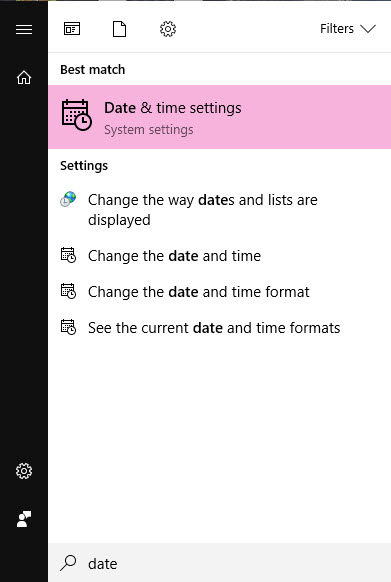
ขั้นตอนที่ 1 – กดปุ่ม Windows บนคีย์บอร์ด – พิมพ์คำว่า “date” – คลิกที่เมนู Date & time settings – (จะปรากฏหน้าต่างตั้งค่า)
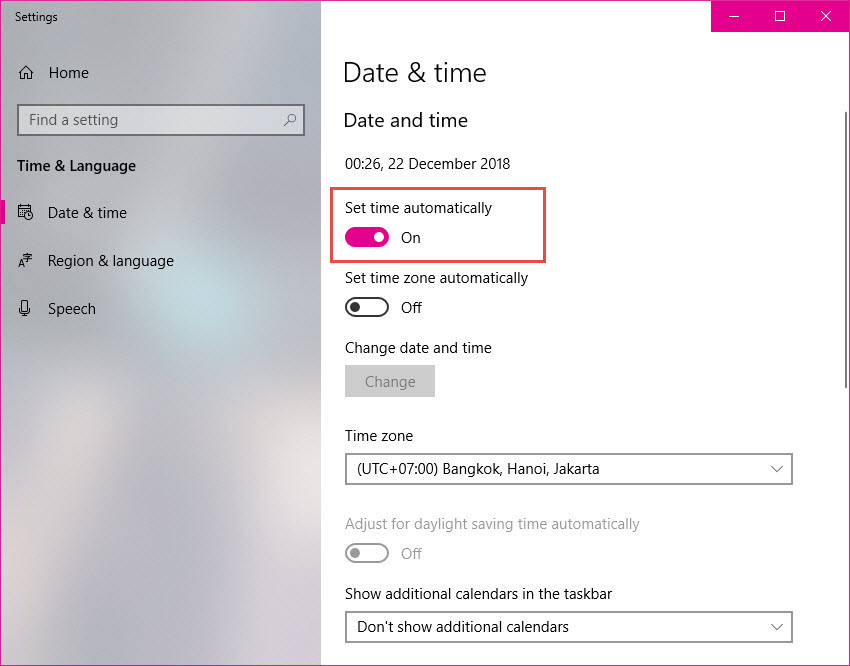
ขั้นตอนที่ 2 –ที่ข้อความ Set time automatically ให้คลิกปุ่มสวิทช์เป็น On – เพียงเท่านี้เวลาในคอมพิวเตอร์ของเราก็จะตรงกับเวลาปัจจุบันแล้วครับ
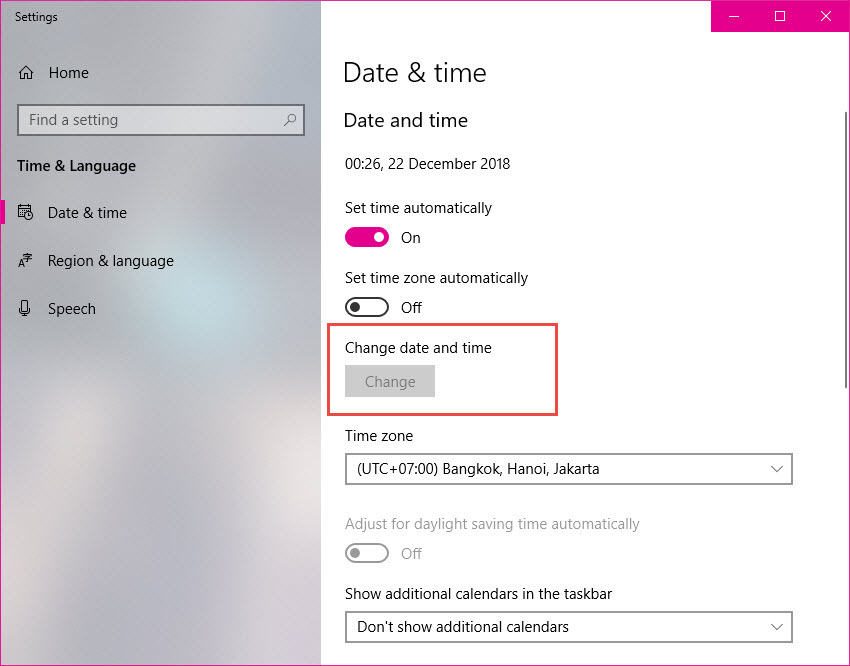
หรือถ้าต้องการเปลี่ยนเวลาเอง (manual) สามารถกดปุ่ม Change ใต้ข้อความ Change date and time ก็ได้ครับ
หมายเหตุ: หากทุกครั้งที่เปิดเครื่องแล้วเวลาไม่ตรง สาเหตุอาจเกิดจากถ่านนาฬิกาในคอมพิวเตอร์หมดก็ได้ครับ (มักเกิดกับคอมพิวเตอร์ตั้งโต๊ะ/Desktop)
![[Windows] วิธีค้นหาไฟล์ในโฟลเดอร์](https://karnlab.com/wp-content/uploads/2020/04/Windows-วิธีค้นหาไฟล์ในโฟลเดอร์-150x150.png)

![[Windows] วิธีเรียงข้อมูลใน Folder แบบต่างๆ](https://karnlab.com/wp-content/uploads/2020/04/Windows-วิธีเรียงข้อมูลใน-Folder-แบบต่างๆ-150x150.png)
![[Windows] วิธีทำ Hidden Files (2)](https://karnlab.com/wp-content/uploads/2020/04/Windows-วิธีทำ-Hidden-Files-2-150x150.png)