หลายคนคงเคยเจอปัญหา เวลาเปิดเอกสารใหม่ใน Word หรือสร้างสไลด์ใหม่ใน PowerPoint โปรแกรมมักจะตั้งค่า ฟอนต์เริ่มต้นเป็น Calibri ซึ่งไม่ตรงกับความต้องการ โดยเฉพาะผู้ใช้ที่ต้องการฟอนต์ไทย เช่น TH Sarabun New สำหรับงานราชการหรือเอกสารทางการ ทำให้ต้องเสียเวลาเปลี่ยนฟอนต์ทุกครั้ง
บทความนี้จะแนะนำวิธีตั้งค่า Default Font ให้ Word และ PowerPoint ใช้ฟอนต์ที่คุณต้องการโดยอัตโนมัติ
วิธีเปลี่ยนฟอนต์เริ่มต้นใน Microsoft Word
ขั้นตอน
- เปิดโปรแกรม Word
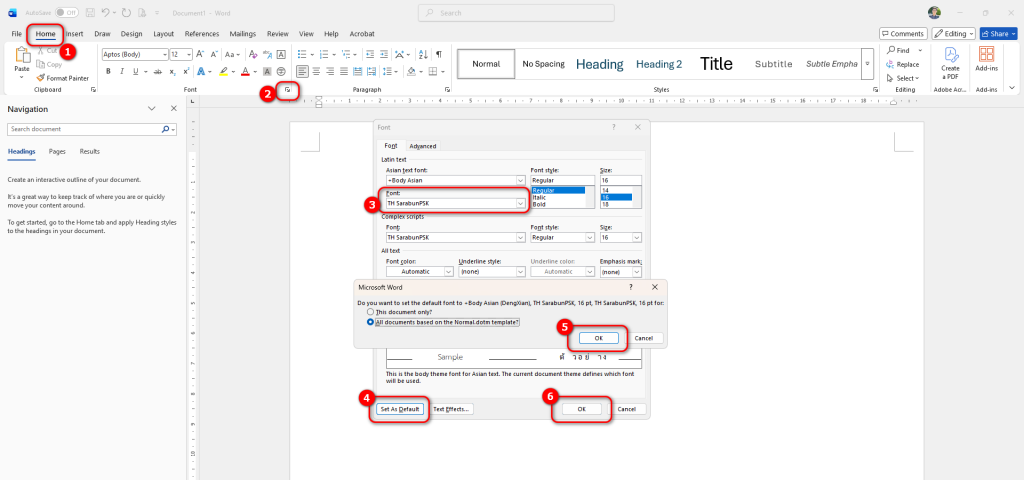
- ไปที่เมนู Home
- คลิกที่ไอคอนเล็ก ๆ ของ Font (มุมล่างขวาของกล่อง Font)
- เลือกฟอนต์ที่ต้องการ เช่น TH Sarabun New และกำหนดขนาดตัวอักษร
- กดปุ่ม Set As Default
- เลือกตัวเลือก All documents based on the Normal template
- กด OK
วิธีเปลี่ยนฟอนต์เริ่มต้นใน Excel
- เปิดโปรแกรม Excel
- ไปที่เมนู File → เลือก Options
- ในหน้าต่าง Excel Options เลือกหัวข้อ General
- มองหาส่วน When creating new workbooks
- เลือกฟอนต์ที่ต้องการจาก Use this as the default font
- กำหนดขนาดตัวอักษร (Font Size) ตามต้องการ
- กด OK → ปิดและเปิด Excel ใหม่
วิธีเปลี่ยนฟอนต์เริ่มต้นใน Microsoft PowerPoint
ขั้นตอน
- เปิดโปรแกรม PowerPoint
- ไปที่เมนู View → เลือก Slide Master
- เลือกสไลด์หลัก (Master Slide)
- ไปที่เมนู Fonts → เลือก Customize Fonts
- ตั้งค่าฟอนต์สำหรับ Heading และ Body ตามที่ต้องการ
- กด Save และตั้งชื่อ Theme ใหม่
- ปิด Slide Master → กลับมาที่หน้าสไลด์ปกติ
![[Windows] วิธีค้นหาไฟล์ในโฟลเดอร์](https://karnlab.com/wp-content/uploads/2020/04/Windows-วิธีค้นหาไฟล์ในโฟลเดอร์-150x150.png)