ผู้ใช้ Windows หลายคนอาจต้องการให้ วันที่และปฏิทินแสดงเป็นภาษาไทย พร้อมปี พ.ศ. เพื่อให้ตรงกับการใช้งานในชีวิตประจำวัน เช่น งานเอกสารราชการ หรือการนัดหมายที่ต้องใช้รูปแบบไทย แต่ค่าเริ่มต้นของ Windows มักจะแสดงเป็นภาษาอังกฤษและปี ค.ศ.
บทความนี้จะแนะนำวิธีตั้งค่า Windows 10 และ Windows 11 ให้แสดงวันที่เป็นภาษาไทย (พ.ศ.) อย่างง่าย ๆ
วิธีตั้งค่าใน Windows 10/11
ขั้นตอน
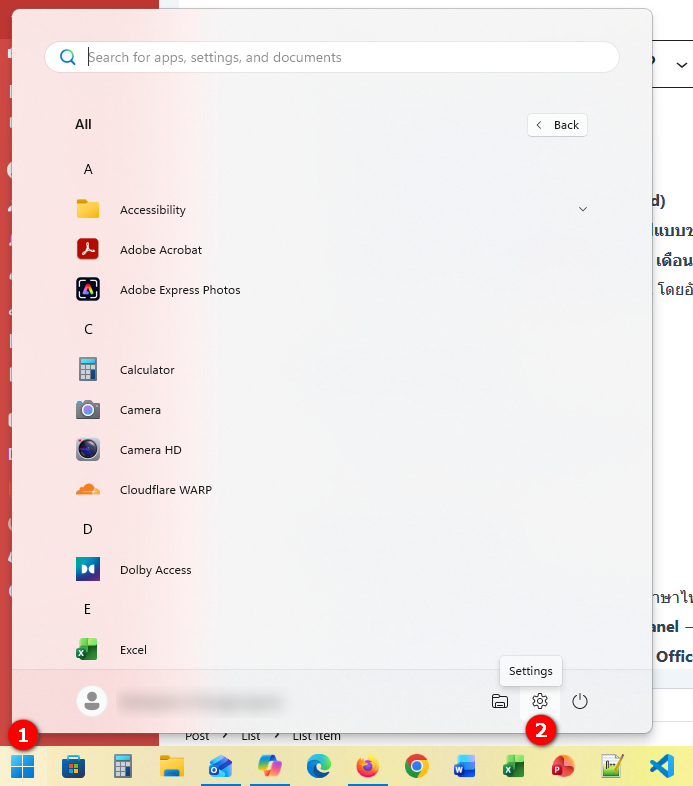
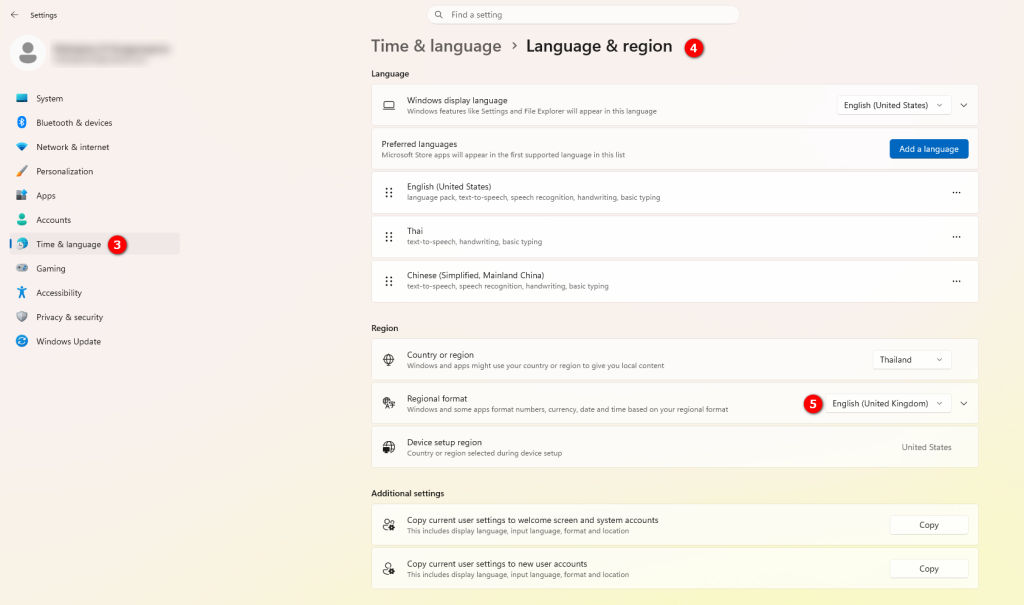
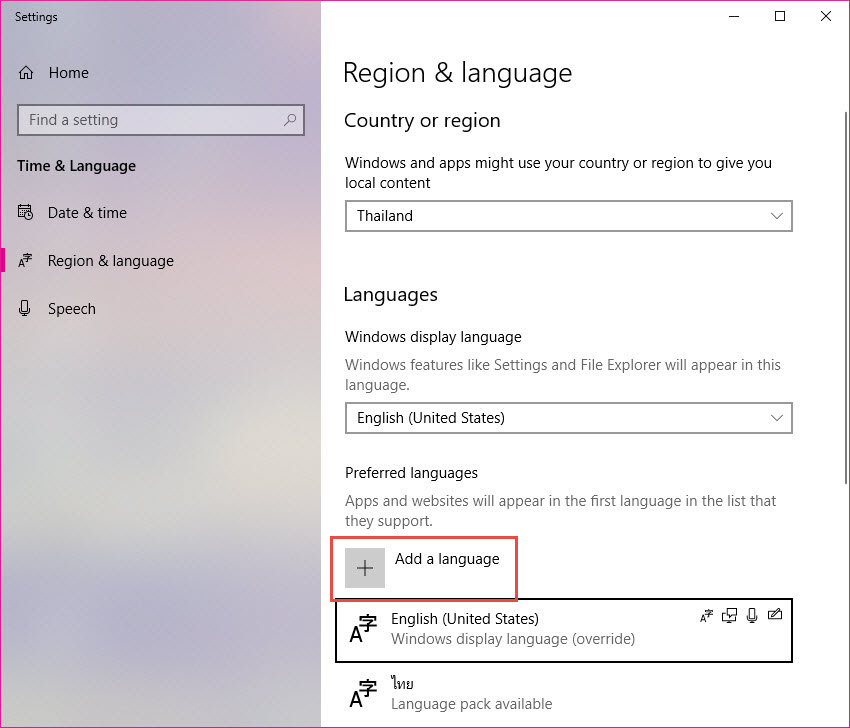
- คลิก Start → เลือก Settings (การตั้งค่า)
- ไปที่เมนู Time & Language (เวลาและภาษา)
- เลือกหัวข้อ Region (ภูมิภาค)
- ในส่วน Regional format เลือก Thai (Thailand)
- จากนั้นคลิก Change data formats (เปลี่ยนรูปแบบข้อมูล)
- เลือกรูปแบบวันที่ เช่น dd/MM/yyyy หรือ วัน d เดือน MMMM ปี yyyy
- เมื่อเลือกเป็นภาษาไทย ระบบจะแสดงปีเป็น พ.ศ. โดยอัตโนมัติ
ตัวอย่างผลลัพธ์
- ก่อนตั้งค่า:
30/05/2026(ภาษาอังกฤษ, ปี ค.ศ.) - หลังตั้งค่า:
30/05/2569(ภาษาไทย, ปี พ.ศ.)
เคล็ดลับเพิ่มเติม
- หากต้องการให้ Taskbar และ Calendar แสดงภาษาไทย ให้ตรวจสอบว่า Windows Display Language ตั้งเป็น Thai
- สามารถปรับรูปแบบวันที่เพิ่มเติมได้ที่ Control Panel → Region → Formats → Additional settings
- การตั้งค่าเป็นภาษาไทยจะมีผลกับทั้ง Microsoft Office และโปรแกรมอื่น ๆ ที่อ้างอิงการตั้งค่าจาก Windows
![[Windows] วิธีค้นหาไฟล์ในโฟลเดอร์](https://karnlab.com/wp-content/uploads/2020/04/Windows-วิธีค้นหาไฟล์ในโฟลเดอร์-150x150.png)
![[Windows] วิธีเรียงข้อมูลใน Folder แบบต่างๆ](https://karnlab.com/wp-content/uploads/2020/04/Windows-วิธีเรียงข้อมูลใน-Folder-แบบต่างๆ-150x150.png)