เพื่อนๆ ที่ใช้เมาส์ไร้สาย (Wireless Mouse) แบบ Bluetooth น่าจะเคยประสบปัญหา จู่ๆ ลูกศรบนหน้าไม่ขยับ หรือ ลูกศรขยับแต่กระตุกมากๆ ลองปิด/เปิดเมาส์แล้วก็ไม่หาย วันนี้ผมจะมาแนะนำวิธีเปิด/ปิด Bluetooth บน Windows 10 แบบไม่ต้องใช้เมาส์กันครับ (แต่ต้องใช้คีย์บอร์ด/แป้นพิมพ์นะ)
ขั้นตอนที่ 1 – กดปุ่ม Windows
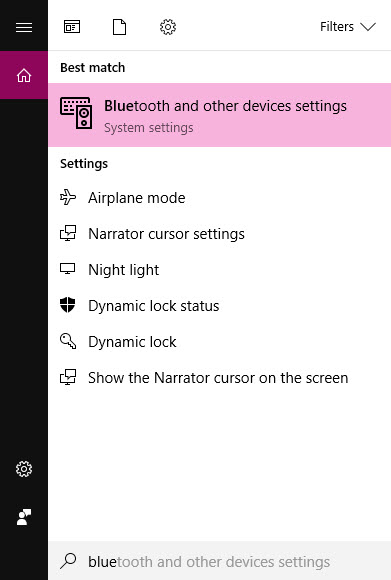
ขั้นตอนที่ 2 – พิมพ์คำว่า blue (เลือก Bluetooth and other devices settings) – จากนั้นกดปุ่ม Enter
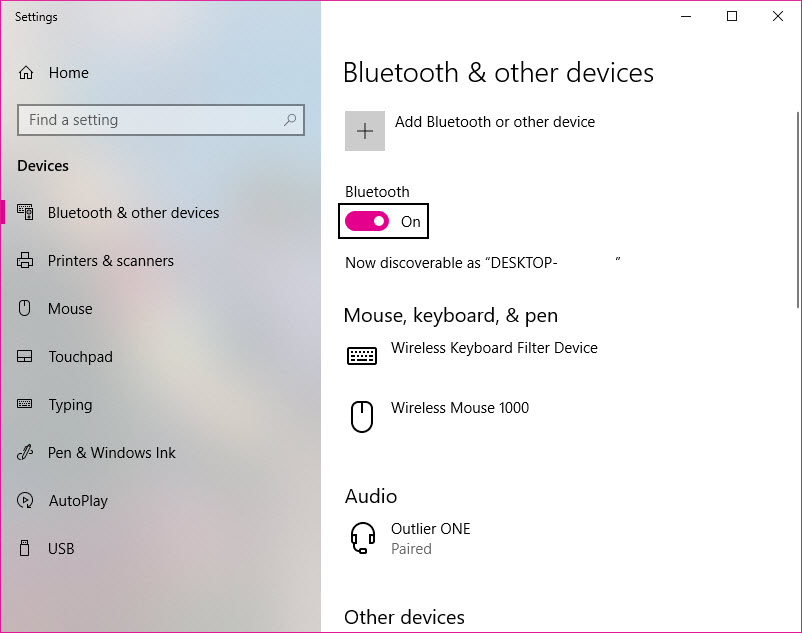
Windows Turn Bluetooth (1) ขั้นตอนที่ 3 – กด tab 1 ครั้ง (ให้มีกล่องสีดำล้อมรอบปุ่มสวิทช์) – จากนั้นกดปุ่ม space เพื่อทำการเปิด/ปิด
Windows Turn Bluetooth (2) เพียงเท่านี้ เพื่อนๆ ก็จะสามารถเปิด/ปิด Bluetooth บน Windows 10 แบบไม่ต้องง้อเมาส์ ได้แล้วครับ
Related Posts
Windows 10 – วิธีตั้งเวลา เพื่อนๆ เคยเจอปัญหาเปิดคอมพิวเตอร์มาแล้ว เวลาในเครื่องไม่ตรงกับความเป็นจริงไหมครับ? วันนี้ผมจะมาแนะนำวิธีตั้งเวลาในเครื่องให้ตรงกับความเป็นจริงครับ ขั้นตอนที่ 1 – กดปุ่ม Windows บนคีย์บอร์ด – พิมพ์คำว่า…
[Windows] วิธีทำ Hidden Files วิธีทำ Hidden Files (ไฟล์ที่ถูกซ่อน) มีขั้นตอนง่ายๆ ดังนี้ครับ 1. คลิกขวาไฟล์ที่ต้องการซ่อน >> คลิกเมนู Properties [Windows]…
[Windows] การแสดงผลไฟล์ในโฟลเดอร์แบบต่างๆ (View) หลายคนอาจน่าจะเคยเจอปัญหาว่า ทำไมบางโฟลเดอร์แสดงผลไม่เหมือนกับโฟลเดอร์อื่นๆ โฟลเดอร์ใน Windows มีการแสดงผลหลายรูปแบบครับ วันนี้เราจะมาทำความรู้จักการแสดงผลแบบต่างๆ ครับ 1. Extra large icons Windows…
![[Windows] วิธีค้นหาไฟล์ในโฟลเดอร์](https://karnlab.com/wp-content/uploads/2020/04/Windows-วิธีค้นหาไฟล์ในโฟลเดอร์-150x150.png)
![[Windows] วิธีเรียงข้อมูลใน Folder แบบต่างๆ](https://karnlab.com/wp-content/uploads/2020/04/Windows-วิธีเรียงข้อมูลใน-Folder-แบบต่างๆ-150x150.png)
![[Windows] วิธีทำ Hidden Files (2)](https://karnlab.com/wp-content/uploads/2020/04/Windows-วิธีทำ-Hidden-Files-2-150x150.png)