หลายคนอาจน่าจะเคยเจอปัญหาว่า ทำไมบางโฟลเดอร์แสดงผลไม่เหมือนกับโฟลเดอร์อื่นๆ
โฟลเดอร์ใน Windows มีการแสดงผลหลายรูปแบบครับ วันนี้เราจะมาทำความรู้จักการแสดงผลแบบต่างๆ ครับ
1. Extra large icons
 Windows Folder View – 1 Extra Large Icons
- ทุกคนสามารถกดปุ่ม Ctrl + เมาส์ Scroll Up/Down เพื่อเพิ่ม/ลดขนาดรูปภาพได้
2. Large icons
Windows Folder View – 2 Large Icons
3. Medium icons
Windows Folder View – 3 Medium Icons
4. Small icons
Windows Folder View – 4 Small Icons
5. List
Windows Folder View – 5 List
6. Details
Windows Folder View – 6 Details
7. Tiles
Windows Folder View – 7 Tiles
8. Content
Windows Folder View – 8 Content
สำหรับวิธีเปลี่ยนการแสดงผลใน Folder สามารถทำได้ง่ายๆ โดย
1. คลิกขวาที่พื้นที่ว่างของโฟลเดอร์ >> คลิก View >> เลือกการแสดงผลที่ต้องการ
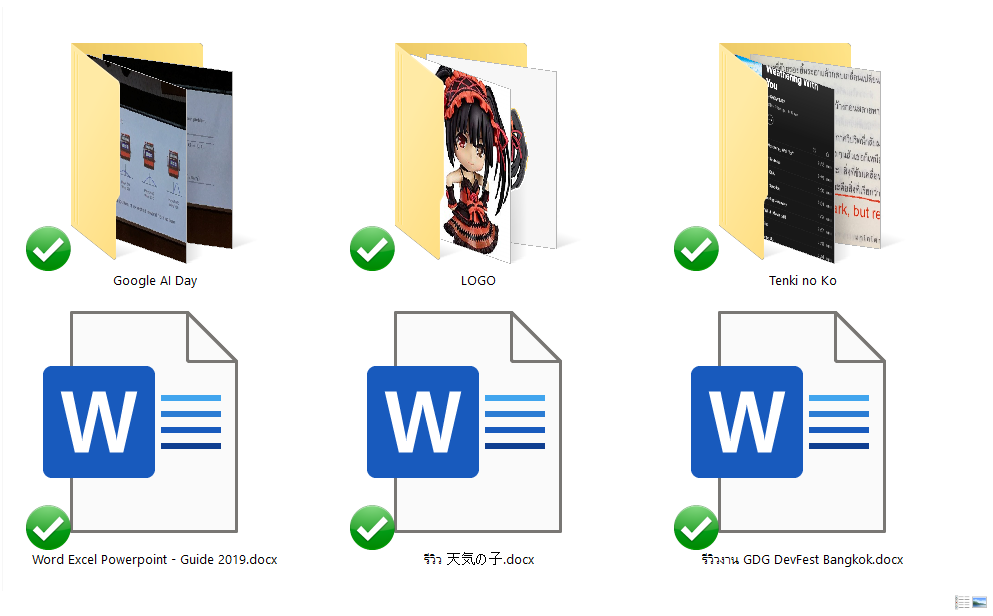
การแสดงผล Folder แบบต่างๆ (View)
Related Posts
-
-
-
-
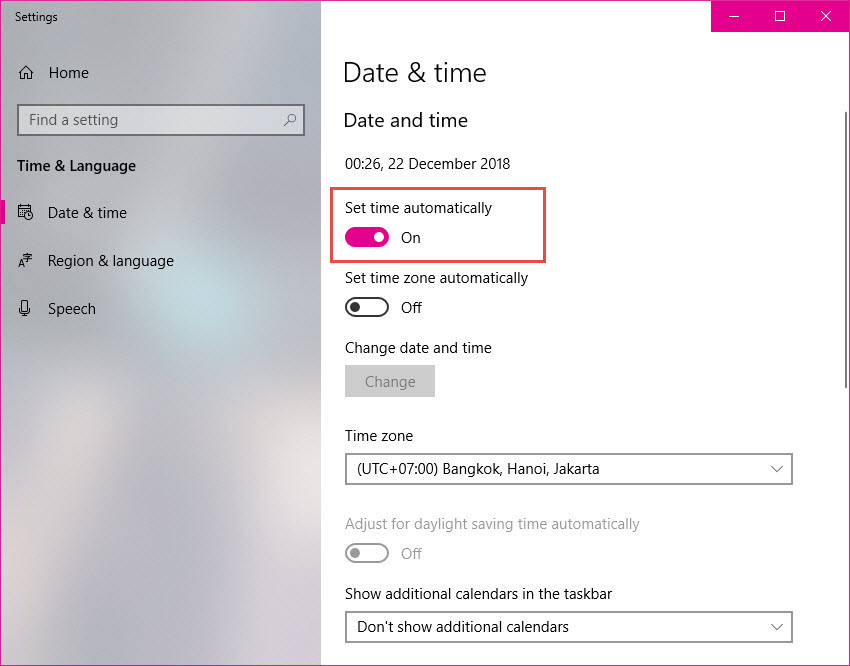
Windows 10 – วิธีตั้งเวลาเพื่อนๆ เคยเจอปัญหาเปิดคอมพิวเตอร์มาแล้ว เวลาในเครื่องไม่ตรงกับความเป็นจริงไหมครับ? วันนี้ผมจะมาแนะนำวิธีตั้งเวลาในเครื่องให้ตรงกับความเป็นจริงครับ ขั้นตอนที่ 1 – กดปุ่ม Windows บนคีย์บอร์ด – พิมพ์คำว่า…
-


![[Windows] วิธีค้นหาไฟล์ในโฟลเดอร์](https://karnlab.com/wp-content/uploads/2020/04/Windows-วิธีค้นหาไฟล์ในโฟลเดอร์-150x150.png)
![[Windows] วิธีเรียงข้อมูลใน Folder แบบต่างๆ](https://karnlab.com/wp-content/uploads/2020/04/Windows-วิธีเรียงข้อมูลใน-Folder-แบบต่างๆ-150x150.png)
![[Windows] วิธีแสดง Hidden Files ใน Folder](https://karnlab.com/wp-content/uploads/2020/04/Windows-วิธีแสดง-Hidden-Files-ใน-Folder-150x150.png)
![[Windows] วิธีแสดง File Extension (นามสกุลไฟล์) ใน Folder (2)](https://karnlab.com/wp-content/uploads/2020/04/Windows-วิธีแสดง-File-Extension-นามสกุลไฟล์-ใน-Folder-2-150x150.png)