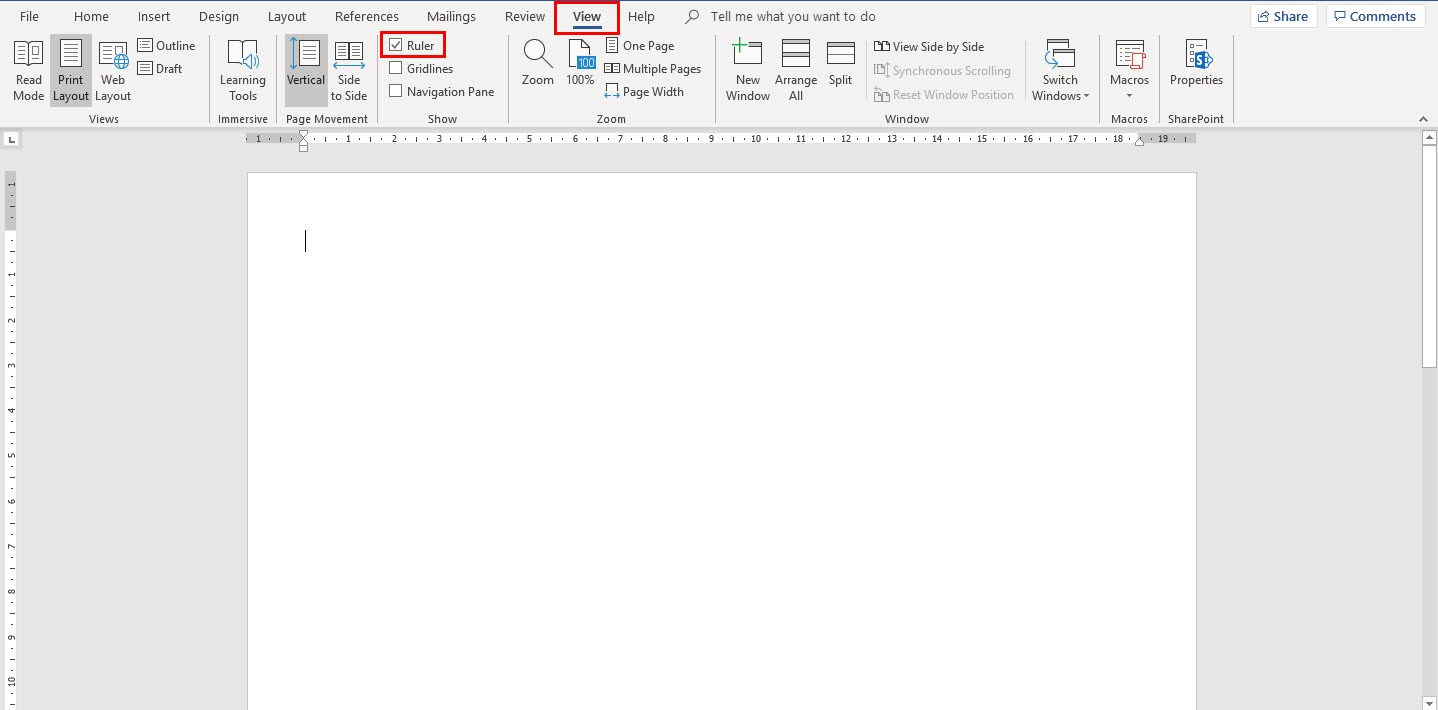
วิธีแสดง Hidden Files (ไฟล์ที่ถูกซ่อน) มีขั้นตอนง่ายๆ ดังนี้ครับ
1. ที่ Menu Bar ในหน้า Folder >> คลิกปุ่ม View
2. สังเกตบริเวณด้านขวา >> ติ๊กถูกที่ File name extensions
เสร็จแล้วไฟล์ที่ซ่อนอยู่จะแสดงให้เห็นครับ
![[Windows] วิธีแสดง File Extension (นามสกุลไฟล์) ใน Folder (2)](https://karnlab.com/wp-content/uploads/2020/04/Windows-วิธีแสดง-File-Extension-นามสกุลไฟล์-ใน-Folder-2.png)
![[Windows] วิธีแสดง File Extension (นามสกุลไฟล์) ใน Folder (1)](https://karnlab.com/wp-content/uploads/2020/04/Windows-%E0%B8%A7%E0%B8%B4%E0%B8%98%E0%B8%B5%E0%B9%81%E0%B8%AA%E0%B8%94%E0%B8%87-File-Extension-%E0%B8%99%E0%B8%B2%E0%B8%A1%E0%B8%AA%E0%B8%81%E0%B8%B8%E0%B8%A5%E0%B9%84%E0%B8%9F%E0%B8%A5%E0%B9%8C-%E0%B9%83%E0%B8%99-Folder-1.png)
วิธีแสดง Hidden Files (ไฟล์ที่ถูกซ่อน) มีขั้นตอนง่ายๆ ดังนี้ครับ
1. ที่ Menu Bar ในหน้า Folder >> คลิกปุ่ม View
2. สังเกตบริเวณด้านขวา >> ติ๊กถูกที่ File name extensions
เสร็จแล้วไฟล์ที่ซ่อนอยู่จะแสดงให้เห็นครับ
![[Windows] วิธีแสดง Hidden Files ใน Folder](https://karnlab.com/wp-content/uploads/2020/04/Windows-วิธีแสดง-Hidden-Files-ใน-Folder-150x150.png)
![[Windows] วิธีเรียงข้อมูลใน Folder แบบต่างๆ](https://karnlab.com/wp-content/uploads/2020/04/Windows-วิธีเรียงข้อมูลใน-Folder-แบบต่างๆ-150x150.png)
![[Windows] วิธีค้นหาไฟล์ในโฟลเดอร์](https://karnlab.com/wp-content/uploads/2020/04/Windows-วิธีค้นหาไฟล์ในโฟลเดอร์-150x150.png)